

- Ga naar het EctaroShip-dashboard: Log in op je EctaroShip-account en ga naar het hoofdmenu.
- Ga naar Integraties: Zoek in het hoofdmenu de optie “Integraties” en klik erop. Hier beheer je je integraties.
- Voeg een nieuwe integratie toe: Klik in de sectie Integraties rechtsboven op de pagina op “Nieuwe integratie toevoegen”.
- Selecteer WooCommerce: In de lijst met beschikbare integraties zie je “WooCommerce” als optie staan. Klik erop om WooCommerce te selecteren als de integratie die je wilt instellen.
- Geef de integratie een naam: Je wordt gevraagd om je WooCommerce-integratie een naam te geven. Dit mag je zelf kiezen en dient als referentie om verschillende integraties van elkaar te onderscheiden als je meerdere koppelingen hebt.
- Voer de basis-URL in: Vervolgens moet je de basis-URL opgeven. Dit is het webadres (URL) van je WooCommerce-winkel. Zorg ervoor dat je dit correct invoert, omdat dit de basis vormt van de integratie.
- Consumer Key en Consumer Secret: Om EctaroShip met je WooCommerce-winkel te verbinden, moet je de Consumer Key en Consumer Secret invullen. Je vindt deze gegevens in je WooCommerce-instellingen:
- Log in op je WooCommerce-beheerpaneel.
- Ga in je WordPress-dashboard naar het menu “WooCommerce”.
- Klik op “Instellingen”.
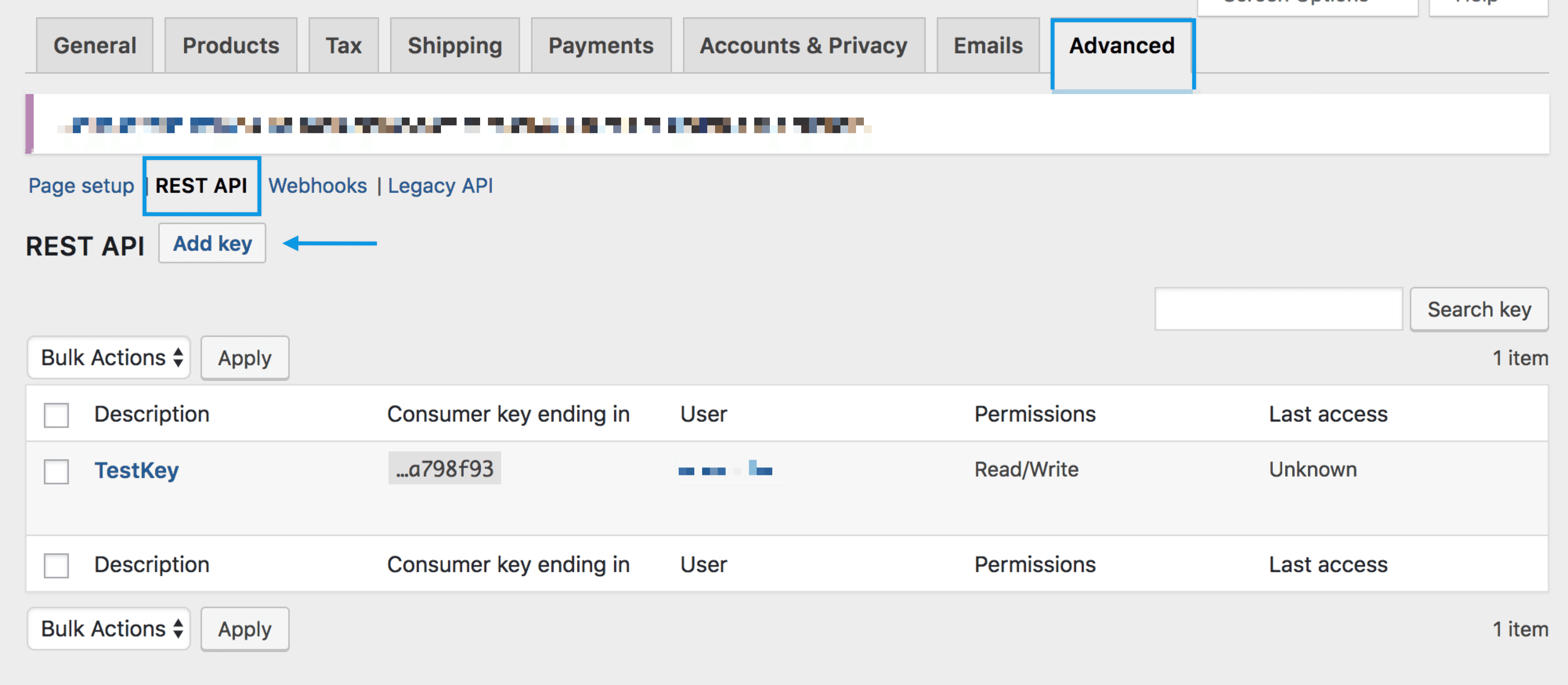
- Ga naar het tabblad “Geavanceerd”. Scroll naar beneden naar de sectie “REST API”. Klik op de knop “Sleutel toevoegen” om een nieuwe set API-sleutels aan te maken.
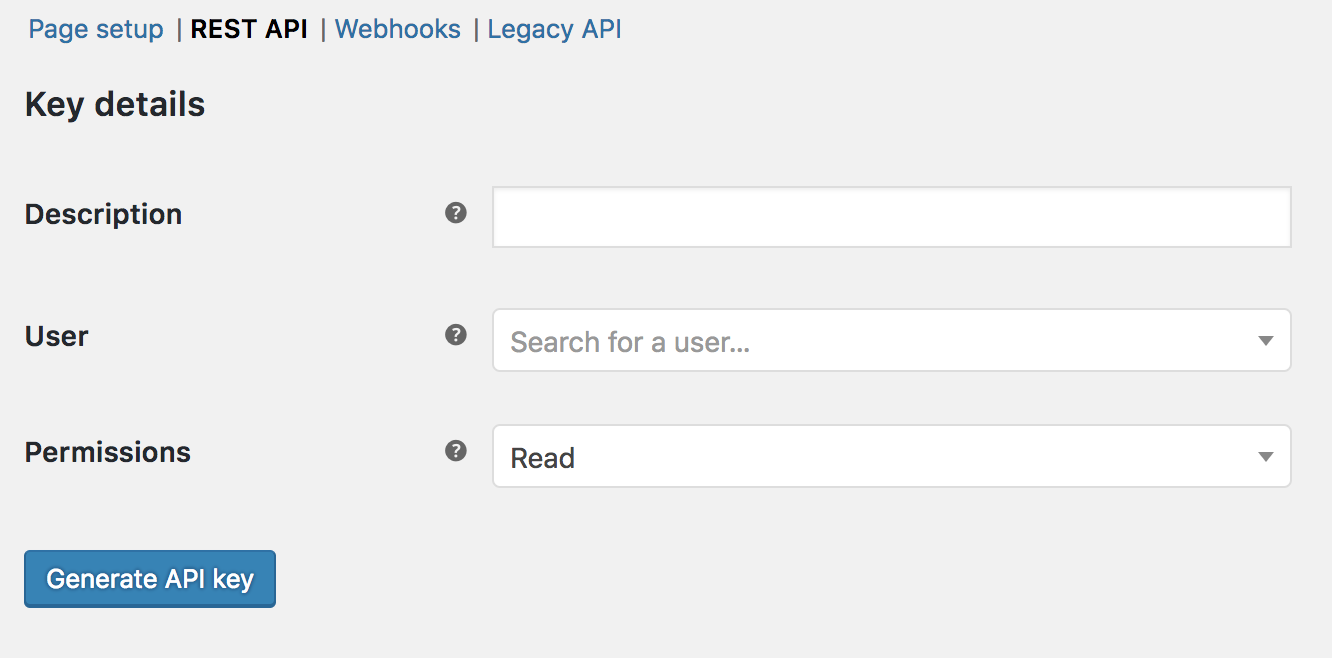
- Voer een beschrijving voor de sleutels in (bijvoorbeeld: EctaroShip-integratie). Kies de gebruiker die aan de sleutels gekoppeld moet worden. Stel de rechten in op “Lezen/Schrijven”. Klik vervolgens op de knop “API-sleutel genereren”.
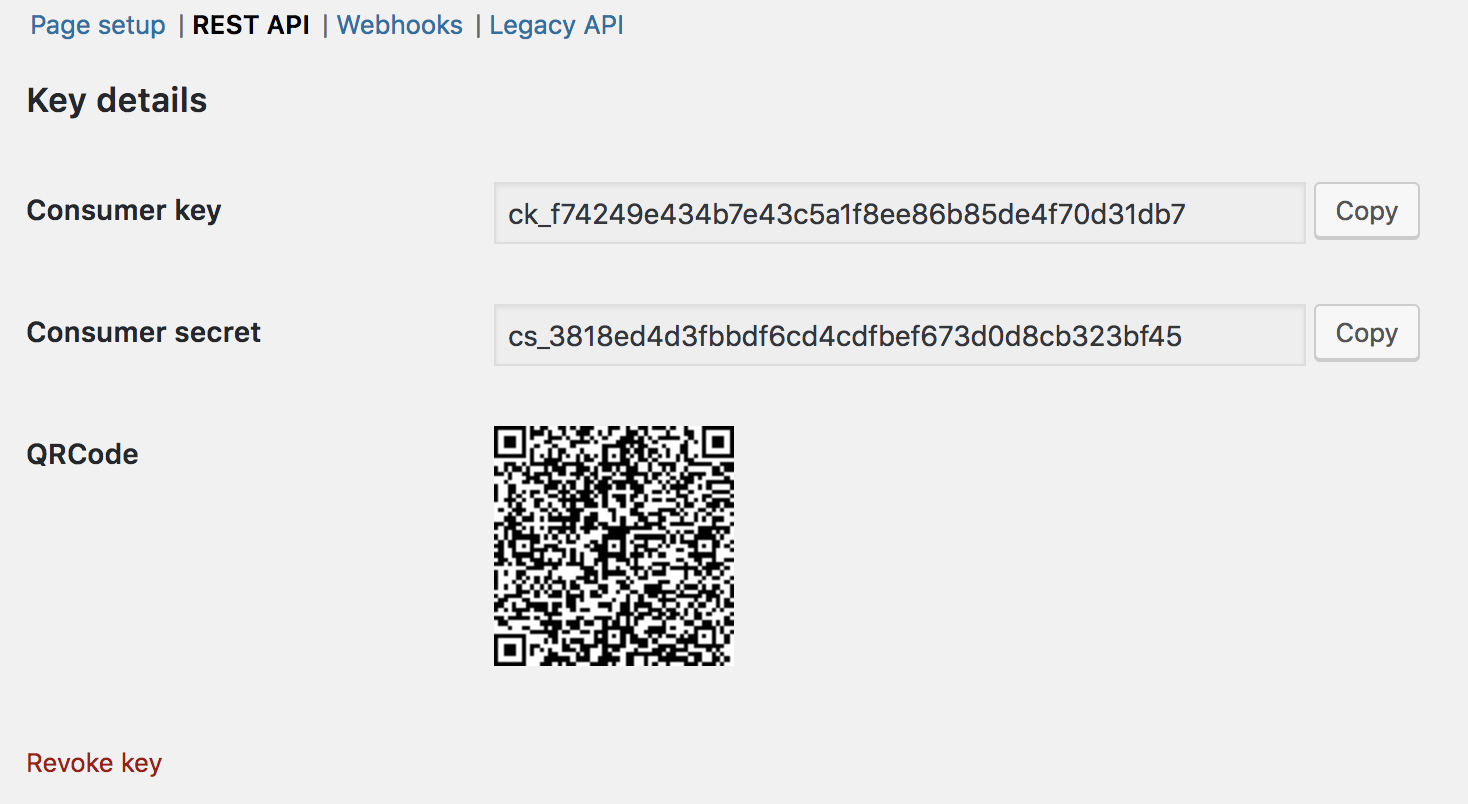
- Zodra de sleutels zijn aangemaakt, zie je de “Consumer Key” en “Consumer Secret”. Kopieer deze en plak ze in de overeenkomstige velden in EctaroShip.
- Opslaan en verbinden: Nadat je de Consumer Key en Consumer Secret hebt ingevoerd, controleer je alle ingevoerde informatie nog eens. Kijk goed na of alles correct is. Zodra je zeker weet dat alles klopt, klik je op de knop “Start integratie” om de verbinding tussen EctaroShip en je WooCommerce-winkel tot stand te brengen.